






Hướng dẫn cách mở đèn bàn phím cơ và đổi màu chi tiết nhất
27/12/2024
Tại sao tai nghe chụp tai gaming bị vọng âm? Cách xử lý triệt để
07/01/2025

Hiện tượng màn hình laptop bị ố vàng thường khiến người dùng khó chịu vì màu sắc hiển thị không chuẩn, ảnh hưởng đến công việc và giải trí. Đây không chỉ là một vấn đề về thẩm mỹ mà còn có thể là dấu hiệu cảnh báo thiết bị đang gặp trục trặc về phần mềm hoặc phần cứng. Bài viết này sẽ giúp bạn tìm hiểu rõ nguyên nhân và cung cấp hướng dẫn chi tiết để khắc phục lỗi màn hình máy tính bị úa vàng một cách hiệu quả.
1. Nguyên nhân màn hình laptop bị ố vàng
Hiện tượng màn hình laptop bị ố vàng thường xuất phát từ hai nguyên nhân chính: phần mềm và phần cứng.
1.1 Nguyên nhân phần mềm
Chế độ Night Light hoặc Blue Light Filter trên laptop là một tính năng hữu ích, được thiết kế nhằm giảm thiểu tác động của ánh sáng xanh lên mắt người dùng, tránh gây mỏi mắt, đau đầu và rối loạn giấc ngủ khi sử dụng thiết bị trong thời gian dài, đặc biệt vào ban đêm.
Tuy nhiên, chế độ này cũng có một số các khuyết điểm nếu bạn vô tình kích hoạt mà không nhận ra, hoặc để nó hoạt động liên tục trong mọi điều kiện ánh sáng. Màn hình khi đó hiển thị màu sắc không chính xác, đặc biệt là các tông màu lạnh như trắng, xanh dương, sẽ bị chuyển thành màu vàng. Dẫn đến việc gây khó chịu khi bạn cần thực hiện các công việc yêu cầu độ chính xác màu sắc cao như chỉnh sửa ảnh, thiết kế đồ họa hoặc xử lý video. Hoặc cũng có thể bị lầm tưởng là màn hình bị úa vàng

Màn hình bị úa vàng
1.2 Lỗi driver màn hình
Driver là thành phần phần mềm điều khiển màn hình hiển thị đúng màu sắc. Khi driver bị lỗi hoặc không tương thích với hệ điều hành, màu sắc trên màn hình có thể bị thay đổi, dẫn đến hiện tượng ám vàng. Nguyên nhân thường là do driver cũ không được cập nhật hoặc xung đột sau khi nâng cấp hệ điều hành.
1.3 Nguyên nhân phần cứng
Nếu vấn đề không phải do phần mềm, khả năng cao lỗi nằm ở phần cứng của laptop.
- Hư hỏng cáp tín hiệu: Cáp tín hiệu kết nối bo mạch chủ với màn hình có thể bị lỏng hoặc hỏng sau một thời gian sử dụng. Lỗi này làm cho tín hiệu màu truyền đến màn hình bị sai lệch, gây ra hiện tượng ố vàng hoặc hiển thị sai màu. Dấu hiệu để dễ nhận thấy là màn hình xuất hiện sọc ngang hoặc sọc dọc nếu cáp bị hư nặng.
- Màn hình bị oxy hóa: Màn hình laptop, đặc biệt là những thiết bị sử dụng lâu năm, có thể bị oxi hóa. Nguyên nhân là do lớp bảo vệ trên bề mặt màn hình xuống cấp theo thời gian, khiến màu sắc hiển thị không còn chuẩn. Hiện tượng này thường xảy ra ở các laptop không được bảo dưỡng thường xuyên hoặc tiếp xúc với môi trường ẩm ướt.
2. Cách khắc phục lỗi màn hình laptop bị ố vàng
Việc khắc phục hiện tượng màn hình máy tính bị úa vàng phụ thuộc vào nguyên nhân. Dưới đây là các hướng dẫn chi tiết cho cả phần mềm và phần cứng.
2.1 Khắc phục từ phần mềm
Để khắc phục lỗi từ phần mềm, bạn chỉ cần làm theo các bước đơn giản sau:
Bước 1: Tắt chế độ Night Light
bạn truy cập vào Settings (Cài đặt) trên laptop -> Chọn mục Display (Hiển thị) và tìm chế độ Night Light. Sau đó, bạn tắt chế độ này để khôi phục màu sắc ban đầu của màn hình.
Bước 2: Cập nhật hoặc cài đặt lại driver màn hình
Bạn truy cập vào trang web chính thức của nhà sản xuất card màn hình (NVIDIA, Intel, AMD). Tải về phiên bản driver mới nhất phù hợp với hệ điều hành và cài đặt lại.
Nếu không chắc chắn, bạn có thể sử dụng công cụ tự động cập nhật driver như Driver Booster hoặc Snappy Driver Installer.
Bước 3: Kiểm tra và đặt lại cài đặt màu sắc
Truy cập Control Panel → Display → Adjust Color Settings. Nhấn Reset để đưa cài đặt màu sắc về trạng thái mặc định.
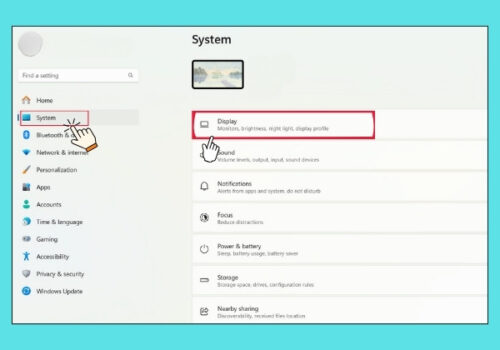
Cách khắc phục màn hình bị ố vàng
2.2 Khắc phục từ phần cứng
Nếu vấn đề xuất phát từ phần cứng, bạn có thể áp dụng các giải pháp sau:
- Kiểm tra và thay cáp tín hiệu: Mở laptop và kiểm tra cáp kết nối màn hình. Nếu cáp bị lỏng, hãy cố định lại hoặc thay cáp mới nếu phát hiện hư hỏng. Việc này cần sự hỗ trợ từ kỹ thuật viên chuyên nghiệp nếu bạn không quen thuộc với linh kiện laptop.
- Vệ sinh màn hình laptop: Sử dụng dung dịch vệ sinh chuyên dụng và khăn mềm để lau sạch màn hình. Loại bỏ bụi bẩn hoặc lớp mờ trên bề mặt màn hình có thể giúp cải thiện chất lượng hiển thị.
- Liên hệ trung tâm sửa chữa: Nếu các giải pháp trên không hiệu quả, hãy mang laptop đến trung tâm sửa chữa uy tín để được kiểm tra và sửa chữa chuyên sâu.
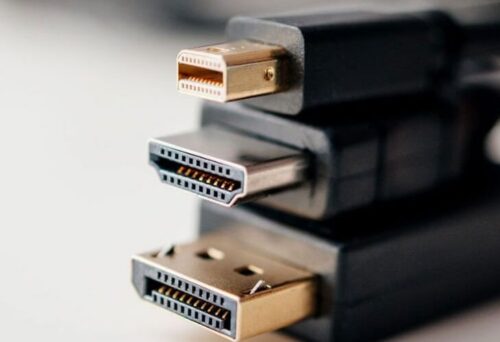
Khắc phục từ màn cứng
3. Mẹo sử dụng để tránh hiện tượng màn hình bị ố vàng
- Điều chỉnh độ sáng phù hợp: Giữ độ sáng màn hình ở mức vừa phải để bảo vệ màn hình và mắt khi sử dụng lâu dài.
- Sử dụng màn hình chất lượng cao: Chọn các màn hình có lớp phủ bảo vệ tốt, giúp giảm nguy cơ oxy hóa.
- Bảo quản đúng cách: Tránh để laptop ở nơi ẩm ướt hoặc tiếp xúc với ánh nắng mặt trời trực tiếp, gây hư hỏng lớp phủ màn hình.
4. Giải pháp thay thế tại Bamba
Nếu việc khắc phục không mang lại hiệu quả, bạn có thể cân nhắc thay thế linh kiện tại Bamba – nhà cung cấp uy tín trong lĩnh vực linh kiện laptop.
4.1 Màn hình laptop mới
- Cung cấp đa dạng mẫu màn hình từ các thương hiệu lớn như Dell, Asus, HP.
- Độ phân giải cao, chống lóa và bảo vệ mắt hiệu quả.
4.2 Linh kiện sửa chữa chính hãng
- Sản phẩm bao gồm cáp tín hiệu, bo mạch với thời gian bảo hành lên đến 24 tháng.
- Hỗ trợ lắp đặt và bảo hành nhanh chóng, đảm bảo chất lượng sản phẩm
Màn hình laptop bị ố vàng không chỉ ảnh hưởng đến trải nghiệm người dùng mà còn có thể là dấu hiệu của các vấn đề nghiêm trọng hơn. Bằng cách xác định đúng nguyên nhân và áp dụng các giải pháp phù hợp, bạn có thể nhanh chóng khôi phục màn hình về trạng thái bình thường. Nếu cần thay thế linh kiện hoặc tìm kiếm sản phẩm chất lượng cao, Bamba luôn sẵn sàng hỗ trợ bạn.
Xem thêm: