





Tại sao tai nghe chụp tai gaming bị vọng âm? Cách xử lý triệt để
07/01/2025
Hướng dẫn chi tiết cách vệ sinh lót chuột gaming và văn phòng
14/01/2025

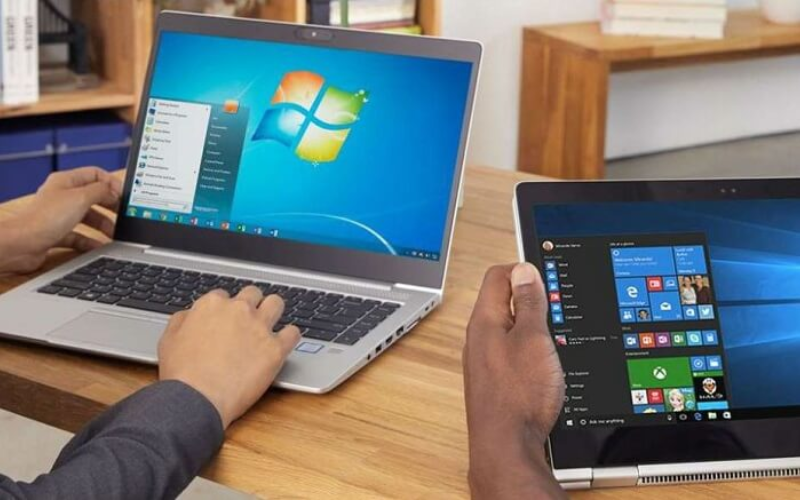
Chụp màn hình là một thao tác quen thuộc, hỗ trợ người dùng ghi lại thông tin hiển thị một cách nhanh chóng và chính xác. Đối với hệ điều hành Windows 10, có rất nhiều phương pháp để thực hiện thao tác này, từ sử dụng phím tắt đến công cụ tích hợp. Trong bài viết này, chúng tôi sẽ hướng dẫn bạn các cách chụp màn hình laptop Win 10 đơn giản và hiệu quả, cùng những mẹo xử lý các lỗi thường gặp.
Tại sao cần biết cách chụp màn hình trên windows 10?
Việc chụp màn hình trên Windows 10 không chỉ hữu ích mà còn là một kỹ năng thiết yếu trong công việc, học tập và giải trí.
- Ghi lại thông tin quan trọng: Chụp màn hình giúp bạn lưu giữ các nội dung hiển thị tạm thời như báo cáo, lỗi kỹ thuật, hay hình ảnh thú vị trong một cuộc họp trực tuyến.
- Tăng hiệu suất làm việc: Đối với công việc văn phòng, bạn có thể chia sẻ thông tin nhanh chóng qua ảnh chụp màn hình thay vì mất thời gian giải thích hoặc gửi tài liệu dài dòng.
- Hỗ trợ học tập và giải trí: Học sinh, sinh viên có thể lưu giữ tài liệu trực tuyến, bài giảng hoặc hình ảnh tham khảo một cách dễ dàng. Đối với người chơi game hoặc xem phim, chụp màn hình là cách nhanh chóng để ghi lại những khoảnh khắc đáng nhớ.
Màn Hình Trên Windows 10
Các cách chụp màn hình win 10 đơn giản bạn nên biết
Windows 10 cung cấp nhiều phương pháp chụp màn hình, phù hợp với từng nhu cầu cụ thể. Dưới đây là các cách phổ biến và đơn giản mà bạn nên biết.
Chụp toàn bộ màn hình và sao chép vào clipboard (PrtSc hoặc Print Screen)
Phím tắt: PrtSc hay Print Screen.
Cách sử dụng: Nhấn PrtSc để chụp toàn bộ màn hình. Hình ảnh sẽ được sao chép vào clipboard (bộ nhớ tạm), bạn có thể dán vào ứng dụng như Paint, Word, hoặc email bằng tổ hợp phím Ctrl + V.
Lưu ý: Cách này không lưu ảnh vào thư mục, chỉ sao chép ảnh để sử dụng tạm thời.
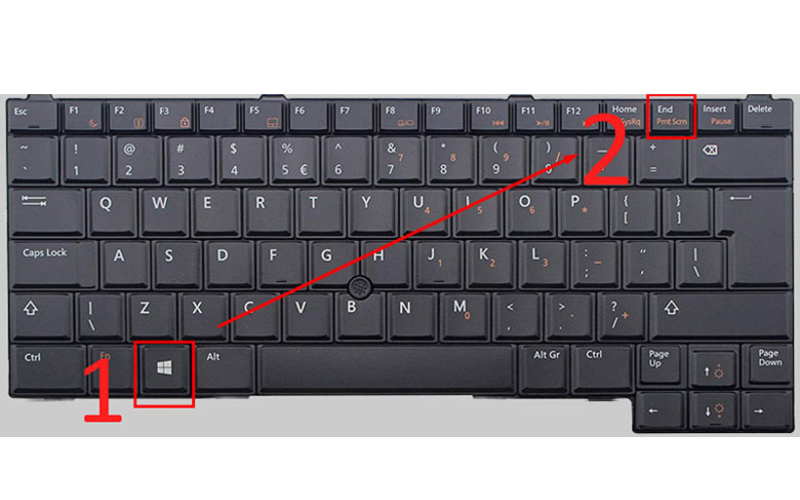
Chụp toàn bộ màn hình và sao chép vào clipboard
Chụp toàn bộ màn hình và tự động lưu vào thư mục (Windows + PrtSc)
Phím tắt: Windows + PrtSc.
Cách sử dụng: Nhấn đồng thời Windows + PrtSc để chụp toàn bộ màn hình. Ảnh sẽ tự động lưu vào thư mục Pictures > Screenshots.
Lưu ý: Phương pháp này tiết kiệm thời gian vì ảnh được lưu trực tiếp.
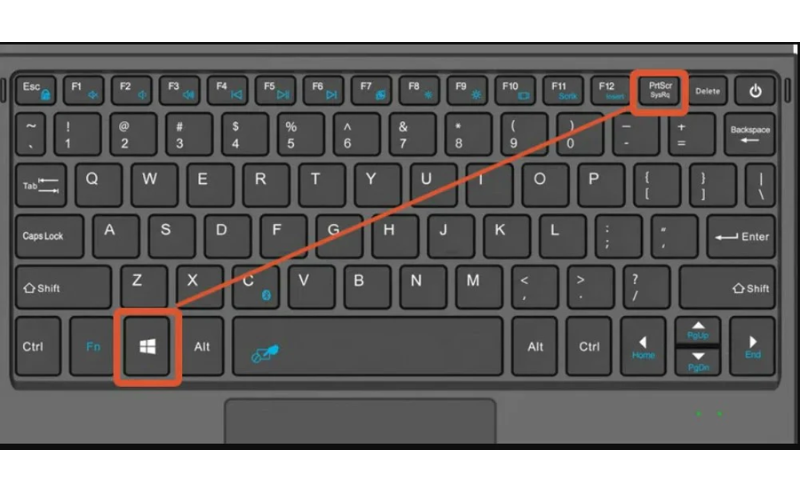
Chụp toàn bộ màn hình và tự động lưu vào thư mục
Chụp cửa sổ hiện tại (Alt + PrtSc)
Phím tắt: Alt + PrtSc.
Cách sử dụng: Nhấn Alt + PrtSc để chụp cửa sổ đang hoạt động. Hình ảnh sẽ được sao chép vào clipboard và bạn có thể dán vào các ứng dụng chỉnh sửa như Paint hoặc Word.
Lưu ý: Cách này nhanh chóng và chỉ chụp vùng cửa sổ cần thiết.
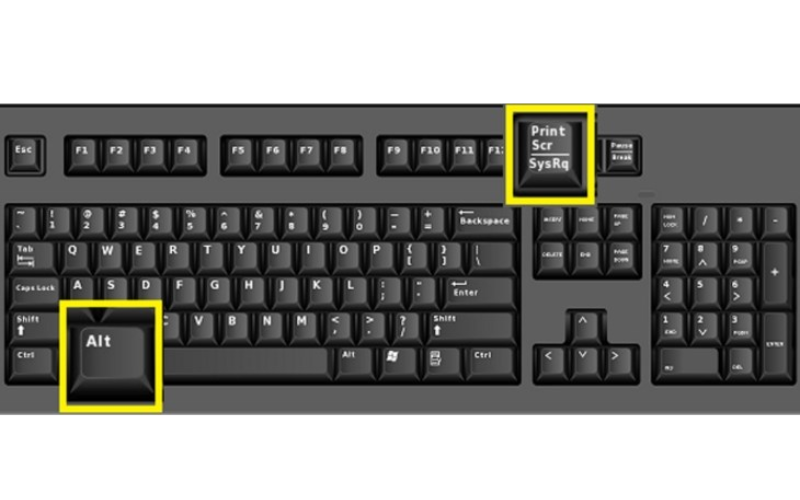
Chụp cửa sổ hiện tại
Chụp một phần màn hình (Windows + Shift + S)
Phím tắt: Windows + Shift + S.
Cách sử dụng: Nhấn tổ hợp phím để kích hoạt công cụ Snip & Sketch, sau đó chọn vùng bạn muốn chụp (toàn màn hình, cửa sổ, hoặc vẽ tự do).
Lưu ý: Công cụ này cho phép chụp chính xác vùng cần thiết và lưu vào clipboard.
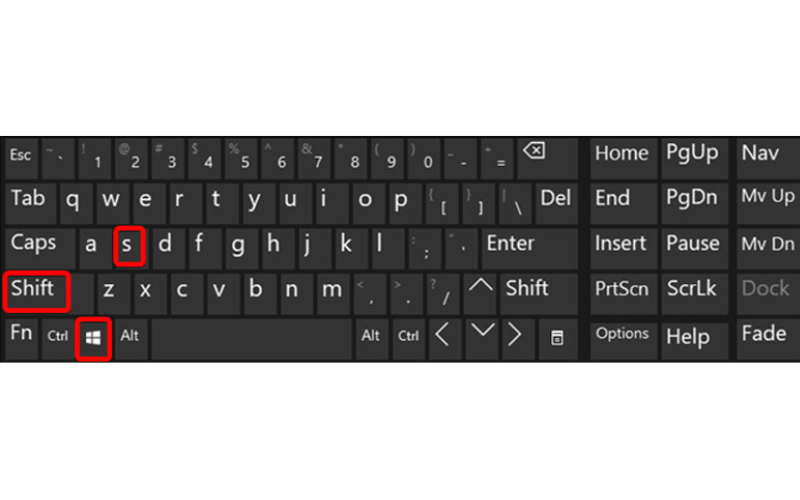
Chụp một phần màn hình
Chụp màn hình và vẽ lên ảnh ngay lập tức (Windows + Shift + S và mở Snip & Sketch)
Phím tắt: Windows + Shift + S.
Cách sử dụng: Sau khi chụp, nhấp vào thông báo hiển thị để mở Snip & Sketch, cho phép chỉnh sửa ảnh ngay lập tức (viết chú thích, vẽ, tô sáng).
Lưu ý: Đây là công cụ hữu ích để chỉnh sửa nhanh trước khi lưu hoặc chia sẻ.
Chụp màn hình bằng công cụ Snipping Tool
Cách sử dụng:
Mở Snipping Tool bằng cách tìm kiếm trong Start Menu. Bạn có thể chọn chế độ chụp: vùng tự chọn, cửa sổ, hoặc toàn màn hình.
Lưu ý: Công cụ này thân thiện với người mới bắt đầu, cho phép chỉnh sửa ảnh sau khi chụp.
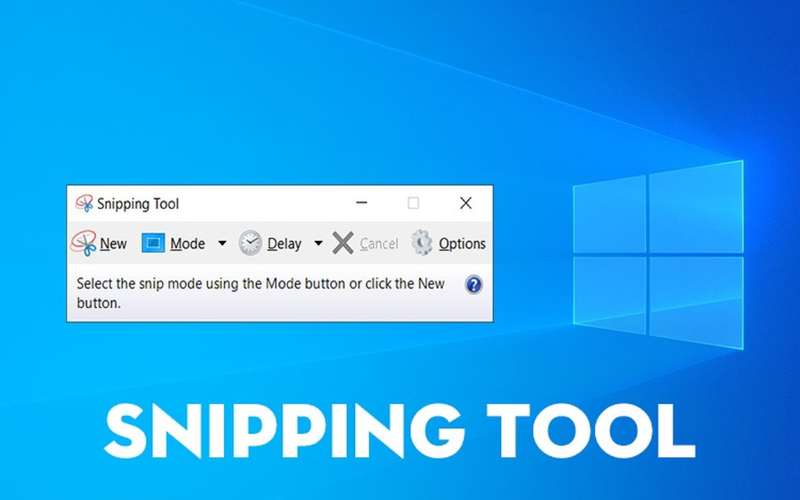
Snipping tool
Chụp toàn bộ màn hình trên laptop hoặc máy tính bảng (Windows + Volume Down)
Phím tắt: Windows + Volume Down.
Cách sử dụng:
Nhấn tổ hợp phím để chụp toàn bộ màn hình. Ảnh sẽ tự động lưu vào thư mục Pictures > Screenshots.
Lưu ý: Thích hợp cho các thiết bị cảm ứng hoặc laptop không có phím PrtSc.
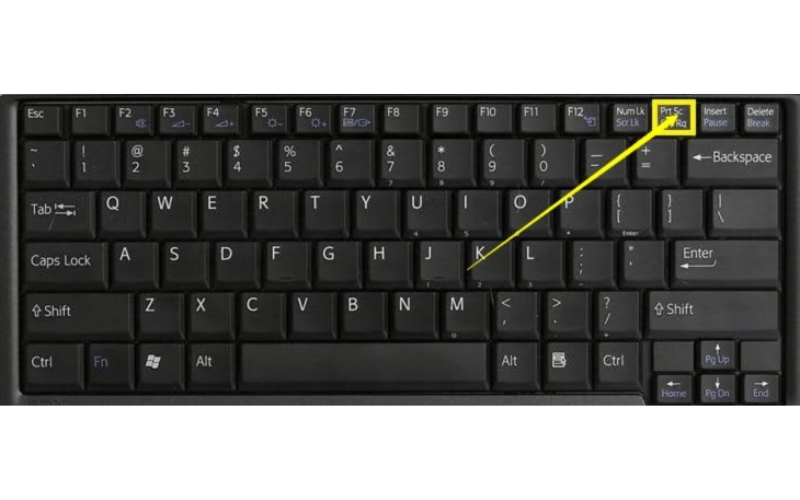
Chụp toàn bộ màn hình trên laptop hoặc máy tính bảng
Các lỗi phổ biến khi chụp màn hình win 10 và cách khắc phục
Khi sử dụng Windows 10 để chụp màn hình, không phải lúc nào thao tác cũng diễn ra suôn sẻ. Một số người dùng gặp phải các vấn đề như phím tắt không hoạt động hoặc ảnh chụp không rõ ràng. Dưới đây là những lỗi phổ biến khi chụp màn hình trên Windows 10 và cách khắc phục hiệu quả
Lỗi không chụp được màn hình khi sử dụng phím tắt
Nếu như bạn không thể chụp được màn hình máy tính khi sử dụng các phím tắt, vậy thì có thể đến từ các nguyên sau:
- Nguyên nhân:
- Driver bàn phím hoặc phím chức năng bị lỗi.
- Cài đặt Windows sai.
- Cách khắc phục:
- Kiểm tra và cập nhật driver bàn phím.
- Đảm bảo phím Fn không bị khóa.
Các Lỗi Phổ Biến Khi Chụp Màn Hình Win 10 Và Cách Khắc Phục
Lỗi ảnh màn hình bị mờ hoặc không hiển thị rõ ràng
Khi màn hình bị lỗi mờ hoặc không hiển thị một cách rõ ràng. Đây là một số nguyên nhân:
- Nguyên nhân:
- Màn hình có độ phân giải thấp.
- Cài đặt sai chất lượng ảnh trong công cụ chụp màn hình.
- Cách khắc phục:
- Sử dụng màn hình có độ phân giải cao hơn.
- Điều chỉnh cài đặt chất lượng ảnh trước khi chụp.
Tại sao nên sử dụng màn hình laptop chất lượng cao khi chụp màn hình?
Hiển thị chi tiết chính xác: Màn hình laptop có độ phân giải cao giúp bạn chụp ảnh màn hình sắc nét, đảm bảo các chi tiết được hiển thị rõ ràng và chính xác. Điều này đặc biệt quan trọng khi bạn cần chia sẻ tài liệu hoặc hình ảnh chuyên nghiệp.
Làm việc hiệu quả với màn hình chống lóa: Màn hình chống lóa không chỉ giúp bạn dễ dàng làm việc trong điều kiện ánh sáng mạnh mà còn cải thiện trải nghiệm chụp màn hình. Hình ảnh hiển thị rõ nét, không bị lóa sáng, giúp bạn chụp và chỉnh sửa ảnh nhanh chóng.
Mua màn hình laptop chất lượng tại Bamba
Bamba là địa chỉ uy tín cung cấp các dòng laptop và màn hình chất lượng cao. Với sự đa dạng về sản phẩm, Bamba đáp ứng mọi nhu cầu từ công việc, học tập đến giải trí, giúp bạn tối ưu hiệu quả sử dụng và đảm bảo chất lượng ảnh chụp màn hình.
Việc biết cách chụp màn hình laptop Win 10 không chỉ giúp bạn tiết kiệm thời gian mà còn nâng cao hiệu quả công việc và học tập. Với các phương pháp được giới thiệu, bạn có thể dễ dàng ghi lại thông tin hoặc khoảnh khắc cần thiết. Đừng quên sử dụng màn hình chất lượng cao từ Bamba để đảm bảo độ sắc nét và chi tiết cho hình ảnh của bạn. Liên hệ ngay hôm nay để được tư vấn sản phẩm phù hợp nhất!
Xem thêm